¿Utilizas la publicidad de Google? ¿Quieres aprender a hacer seguimiento de tus campañas de AdWords con Google Analytics?
A continuación te voy a explicar una serie de técnicas que te resultarán de gran interés y con las que aprenderás a segmentar a los usuarios de manera correcta.
Agárrate porque el post es muy largo y encontrarás en él muchas pautas de trabajo.
Crea una buena estructura para hacer un buen seguimiento
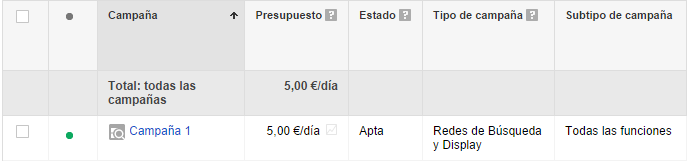
Todo lo que puedas aprender en este post y el resultado que saques dependerá, sobre todo, de si has hecho bien el trabajo en tus campañas de Adwords. ¿Qué significa eso? Pues que NO tienes que crear, en ningún caso, campañas con una estructura como ésta:
Como es habitual, en estructuras de este tipo solemos poner después el nombre más genérico que podemos a la campaña, y a continuación la incluimos en todas las redes: Búsqueda y Display.
Y siguiendo con este mal ejemplo, los grupos de anuncios los llamamos, sencillamente, 1, 2, 3, y así sucesivamente.
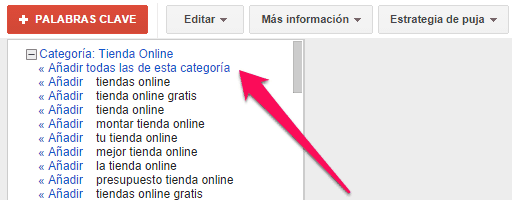
Luego añadimos las palabras clave compulsivamente, ese momento que todos los que hemos hecho una campaña de Adwords hemos vivido: darle al botón “añadir todas las de esta categoría” ochenta veces hasta tener un listado de palabras clave tamaño alfombra de boda real.
Ésta, como has podido entender, no es una buena estrategia para hacer un keyword research competitivo. Esta estrategia sólo beneficia a una parte: a Google (porque pagarás más por keywords no útiles). Si quieres hacer un buen keyword research, no tienes que usar sólo el planificador de palabras clave de Adwords, tira también SEMRush, Google Trends, WordTracker, Ubbersuggest…
Segmenta en AdWords
Bien. Como comentaba, añadir sin sentido no es la manera de hacer las cosas en Adwords. Adwords, como la mayoría de negocios de Internet, funcionan mucho mejor segmentando, creando nichos.
Ésta sería una buena manera de hacerlo en 5 pasos:
# 1. Crea un centro de clientes
Crea 4 cuentas, como por ejemplo:
- Búsqueda
- Display
- Shopping
- Remarketing
# 2. Crea campañas por productos y países
Te conviene crear tantas campañas como productos tengas y países a los que quieras dirigirte. Por ejemplo:
- Producto 1 – España
- Producto 1 – Colombia
- Producto 1 – Venezuela
- Producto 2 – España
- Producto 2 – Colombia
- Producto 3 – Venezuela
# 2. Crea grupos de anuncios
Crea tantos grupos de anuncios como mensajes quieras lanzar.
# 3. Crea todos los anuncios que quieras
Crea tantos anuncios como quieras, aunque te recomiendo que te pongas un límite, pues más anuncios significa más tiempo para optimizarlos.
# 4. Crea keywords según mensajes
Crea tantas keywords dentro de los grupos de anuncios como mensajes quieras lanzar enlazados a ellas.
# 5. Utiliza parámetros de tracking
Y, si quieres rizar el rizo para evitar errores de trackeo, pon los parámetros UTM de URLs usando el creador de URLs de Google. Así, tu link de anuncio quedaría del siguiente modo: www.dominio.es/mi-url.html?utm_source=google&utm_medium=cpc&utm_campaign=mi-campaña-e-idioma
Esta estructura tan interesante la aprendí, por cierto, de mi amigo Iván Capacete.
Obviamente, deberás enlazar Adwords y Analytics, si no, mal vamos.
No midas sólo con Google Analytics
Segmentar es la base de Adwords. Si vas a matar moscas a cañonazos, no sólo no podrás medir bien el impacto y ROI de las campañas, sino que te vas a gastar una pasta porque harás las cosas mal y eso impactará directamente en los clics que recibirás que no aportarán ningún valor, así como en el Quality Score de tus campañas (cuanto más bajo sea, más caro pagarás el CPC).
También me gustaría apuntar que no sólo hay que medir lo que vemos en Analytics. Por ejemplo, podemos estar enviando muchos leads a un cliente (emails, teléfonos…) y verlo tanto en las conversiones de Adwords como en los objetivos de Analytics, pero cuando ese cliente contacta con el lead, a lo mejor resulta ser alguien curioso y que no quería comprar, alguien que puso mal el teléfono, la competencia haciendo clics a mano o con un bot y rellenando datos para hacernos perder dinero y tiempo… En fin, que el medir la conversión no termina en el “¡Hey, cliente, tenemos un CTR del 20% y muchas conversiones!”. Si esa conversión al final no vende, no sirve.
Haz un buen tracking
Para empezar a trackear como Dios manda, lo primero que debes hacer es tener bien configurado Analytics. Por supuesto, con Universal Analytics para poder recabar datos interesantes a nivel demográfico y de intereses (categorías de afinidad, segmentos de mercado, los nuevos informes de benchmark…). Estos últimos datos te ayudarán a segmentar mejor las campañas de Display y de Remarketing de Adwords.
Una vez lo tengas todo listo, empieza a jugar con los datos que te puede dar Analytics (y no te da Adwords) y que pueden ser relevantes para tus campañas de Adwords. Obviamente, podrías sacar mil datos, pero me centraré en 6 puntos.
Más de 900 inscritos en el Webinar gratuito de Facebook Ads de hoy. ¡Inscríbete aquí!
¡Regístrate ahora al Webinar de Facebook Ads de hoy! ¡Más de 900 inscritos!
# 1. Conversiones desde SEO y desde SEM
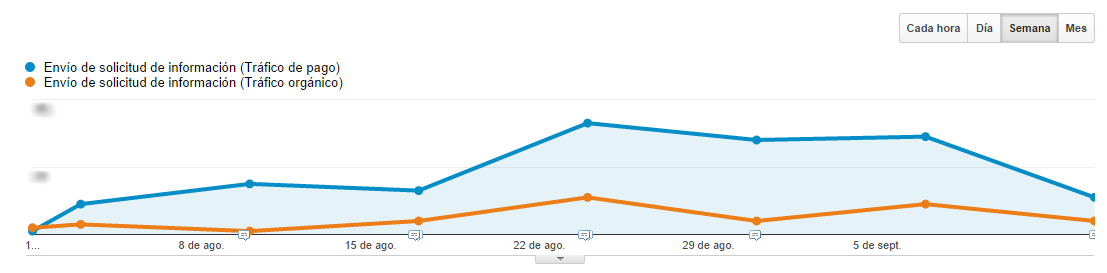
Utilizando nuestros queridos segmentos y dos de los que vienen por defecto en “sistema”, podrás establecer una comparativa de las conversiones que te vienen desde SEO y SEM. Dirígete a Conversiones > Objetivos > Visión general y, dentro del informe, activa los segmentos “Tráfico de pago” (SEM) y “Tráfico orgánico” (SEO). Para poder tener una mejor idea de los resultados, te recomendaría agrupar el informe semanalmente o mensualmente. En este caso he segmentado el informe para que me saque sólo un objetivo específico: los envíos de solicitud de información de un formulario que tengo en landings tanto posicionadas en SEO como promocionadas en SEM.
Eso nos puede dar una idea de si, en líneas generales de adquisición de tráfico (el que viene de Google/Yahoo/Bing orgánico), estamos yendo bien o no. Es decir:
Si tengo mucho tráfico de SEO que convierte mucho más que en SEM, tengo los canales desequilibrados. Si tengo mucho tráfico que convierte de SEM y no en SEO, estoy haciendo las cosas mal en SEO.
El ver que tengo 139 conversiones desde SEM y 38 desde SEO ya nos dice una cosa: de todas conversiones que me vienen “de Google”, el 70% son de pago. No es mala estrategia si tengo planeado seguir pagando, pero estaría bien poder equilibrar mejor ese tráfico para que el SEO me convirtiera más y así depender menos del SEM. Depender mucho de un solo canal de tráfico siempre es malo (aunque, sí, SEO y SEM en este caso son Google, no dos canales separados propiamente).
Depender sólo de SEM es malo: pueden subir los CPCs y nos arruinamos.
Depender sólo de SEO es malo: cambio en algoritmo, perdemos el tráfico y perdemos las ventas.
La frase de no pongas todos los huevos en la misma cesta se aplica también al tráfico de una web.
# 2. El rebote
El porcentaje de rebote es muy importante, y ésta es una métrica que no tenemos en AdWords. A ver, miento, sí la tenemos si enlazamos Analytics con Adwords e importamos esos datos, pero se ven muchísimo más claros en Analytics y, además, son comparables.
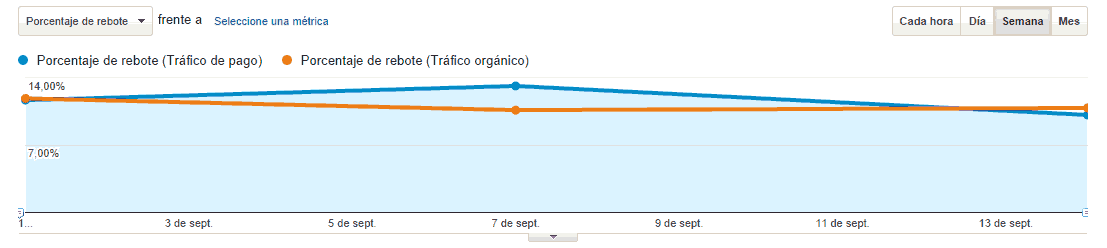
Puedes utilizar la misma estrategia para ver si tu rebote en SEO y SEM (por ejemplo) va a la par o se dispara en SEM, cosa que puede pasar si no tienes bien orientados y segmentados los anuncios o si mandas los clics a la Home o a un sitio donde el usuario se pierde. Un ejemplo de una campaña bien segmentada y el rebote en SEO y SEM:
Como ves, todos los clics que llegan de pago y el tráfico de SEO van a la par. El rebote está en torno al 15%.
Si en cambio tienes una campaña de AdWords mal hecha, es posible que te aparezca algo como esto que ves a continuación: 33% de usuarios desde orgánico y 33% más desde pago. El rebote en las páginas de pago es peor que el orgánico. Algo estás haciendo mal en Adwords. Al loro.
# 3. Ticket medio de un eCommerce desde Adwords
Algo que me sirve bien para medir y comparar los canales de tráfico y su ROI esver el ticket medio (cuánto se gastan en un eCommerce) de los visitantes que vienen desde cada uno de los canales. En este caso me interesaría usar los segmentos para poder ver cuánto gasta la gente en ticket medio desde SEM, SEO, tráfico directo y tráfico de referencia y ver si realmente lo que invierto me está reportando algo. Para no volverte loco, te recomiendo que agrupes por meses con los colores.
(Por cierto, este informe es muchísimo mejor si lo cruzas con los datos que gastas en Adwords y en otros canales -tráfico de pago en Facebook Ads, Twitter Cards, emailings, Bing Ads…-, cosa que puedes hacer usando la importación de datos de Analytics.)
Excelente, no sólo tengo mi ticket medio equilibrado en SEM, sino que es superior a los demás canales. El tráfico de pago es de casi 6 € más, por lo que el dinero que me gasto en Adwords acaba convirtiéndome 6 € más de media que los demás canales.
Eso me da pistas: estoy haciendo las cosas bien e incluso, cogiendo como referencia el ticket medio de todos los usuarios, puedo gastarme más dinero en el coste por adquisición de ese canal. Otra cosa que me dice es que en otros canales no lo estoy haciendo tan bien:
- ¿En Adwords estoy dirigiendo a los productos y en SEO no?
- ¿Se me pierden los usuarios al aterrizar en mi site a través de SEO y tráfico de referencia?
- ¿Voy más de cara a barraca en cuanto a conversión en Adwords porque estoy usando una red bien segmentada?
A todo esto hay que darle vueltas y el primer paso para hacerlo es poder disponer de esos datos.
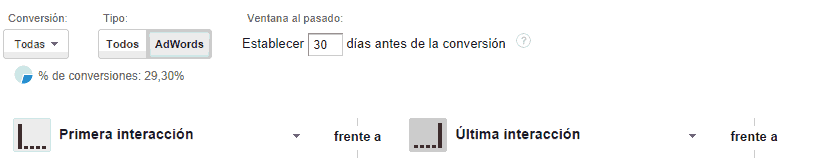
# 4. Primera vs. última interacción
Dentro de Conversiones > Atribución > Herramienta de comparación de modelos, encontrarás un subinforme sólo de Adwords.
Es un informe que te puede ayudar a determinar dos cosas importantes:
a) Si alguien hace clic en un AdWord el 1 de septiembre y te acaba comprando el 10, Adwords contará la conversión como del 1 de septiembre y Analytics la contará el día 10. Por lo que esta herramienta te puede dar los datos de conversiones del primer día y el último para poder ver, así, la diferencia que hay entre Adwords y Analytics y ver dónde has “matado” realmente esa venta o conversión.
b) Puedes determinar los keywords, grupos de anuncios y campañas más efectivos. Ojo, que esto cambia en cada producto y cada modelo de negocio. Es decir, si tengo un producto de compra impulsiva (lo ven y lo compran), mi modelo de atribución debería centrarse en dónde están los clics de primera interacción y en las primeras horas (y/o días hasta la conversión).
Si tengo un producto más reflexivo (más caro, como una lavadora, por ejemplo), me interesa centrarme en los clics de primera interacción (cómo me encuentran) y también en el comportamiento de última interacción: me descubren, reflexionan sobre la compra y ¿qué canal se usa para “matar” esa compra?
Digamos que el comportamiento de mis usuarios es: me descubren en SEM, reflexionan la compra comparando otros precios y, finalmente, compran al cabo de X días. Si ese comportamiento reflexivo es el que cumple parte de nuestros usuarios, nos interesa meterles Remarketing para que nuestro anuncio les vaya persiguiendo durante esos días de reflexión. De hecho, nos interesaría más conseguir su email o su teléfono, pero ya sabemos que no siempre disponemos de ese dato.
¡Cuidado con los modelos de atribución y los funnels reales!
¿Por qué? Pues porque apelotonan los datos. Por ejemplo, si quiero ver qué clic de última interacción me convierte más y me sale que es Adwords, instantáneamente pensaré: “Voy a poner todo el dinero en Adwords”, ¿no? Pues no.
Lo que cuenta es el recorrido que hace el usuario. A lo mejor te descubren por Social, te buscan por Orgánico y acaban comprando por un AdWord. El modelo de atribución de última interacción te dirá que esa venta viene de Adwords, cuando viene de otro funnel: Social > Orgánico > Adwords. Sin presencia en Social, esa venta por Adwords no habría existido, así que ojo metiendo el dinero donde no toca por seguir los datos de los modelos de atribución.
De esta reflexión se desprende, también, por qué no deberías usar NUNCA el modelo de atribución “Último clic de Adwords” para orientar tu estrategia de ventas.
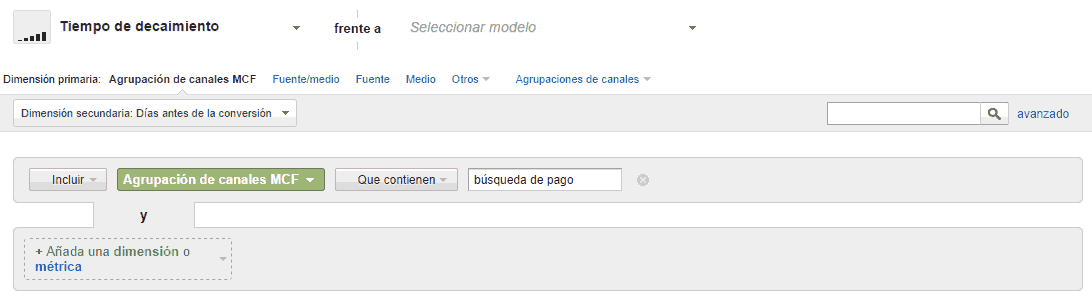
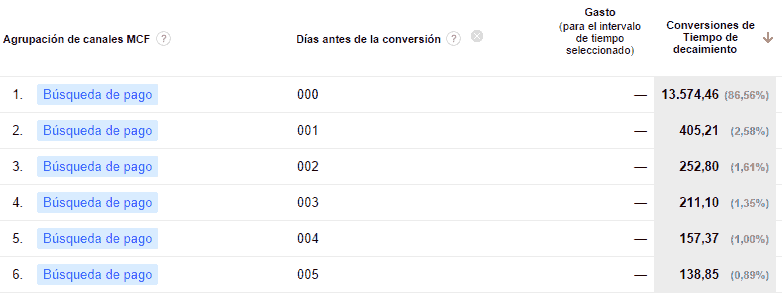
Si vas a usar un modelo de atribución para tomar alguna decisión en Adwords, te recomiendo el “tiempo de decaimiento”, es decir, cuánto tiempo pasa desde que se hace clic en un Adword y el usuario compra. Filtra para ver sólo Adwords y voilà.
Esto es lo que pasa con un producto que no es muy caro: se compra rápido.
Por lo tanto, deberás meter más dinero en búsqueda que en Remarketing, porque la gente te compra rápido, no muchos días después de interaccionar en tu site. Además, búsqueda (o búsqueda + Google Shopping según el producto) se lleva la mayoría de volumen de usuarios de AdWords.
Cómo tener una visión general
¿Cuál es la mejor manera de ver la “big picture” en atribución? En el informe de Conversiones > Embudos Multicanal > Rutas de conversión principales. Ahí veremos qué papel desempeña AdWords en nuestras ventas, es decir, en tooooooooooodo el recorrido que los usuarios hacen hasta la venta.
¿Pinta bien AdWords en mi estrategia a nivel de contribución o no? Puede ser que Adwords como canal de conversión solo no funcione, pero que nos ayude a “rematar” ventas que vienen de otros canales.
¿AdWords como canal en solitario vende en mi site? Sí. A lo mejor me genera 5.000 € al mes.
Sería correcto decir, entonces, que si pongo 4.000 € en Adwords y recupero 5.000 €, AdWords no me funciona bien. Pero ¿cuántos euros me genera como canal de contribución combinado con búsqueda orgánica, tráfico directo, campañas de email, etc? A lo mejor estamos hablando de 6.000 € más, por lo que estoy invirtiendo 4.000 € en AdWords y vendiendo 11.000 €. Cambia, ¿no? Pues eso.
# 5. Información de dispositivos
Otra vez los segmentos, sí. Con segmentos podrás ver claramente y comparar el comportamiento de los usuarios que usan ordenador, tablet y smartphone, además de poder comparar fácilmente qué sistema operativo utilizan y qué dimensiones tienen sus pantallas.
Ajusta las pujas por dispositivo
Esto te permitirá ajustar mejor las pujas por dispositivo, dado que puede ser que tengas la web 100% adaptada a dispositivos o no la tengas. Lo que se suele hacer es poner las mismas pujas para todas las campañas/dispositivos incluso cuando es posible que tengas un site sea poco navegable o que directamente no se pueda navegar desde un smartphone. Esto te dará pistas para ajustar la puja a -50% o -100% para móviles.
Más pistas: si tienes un rebote muy alto en las visitas que te llegan desde smartphone y tablet y la segmentación de AdWords que tienes es la misma que en las visitas que te llegan desde ordenador, es muy probable que tengas unproblema de navegabilidad (como comentaba anteriormente). La solución puede ser bajar la puja o anular estos dispositivos, o puede ser hacer una landing más orientada a este tipo de dispositivos y una campaña específica para ellos.
Véndeles más tarde
Los usuarios de móvil y tablet no se comportan igual que los que están en un ordenador. Están en el sofá, andando por la calle, en el metro, en el bus, en un bar pasando de los colegas con los que están… Por ejemplo, una persona que entra desde un ordenador es alguien preparado para recibir información + hacer una transacción. Una persona que entra desde un móvil está preparada (en momento/dispositivo) para recibir información, pero a lo mejor no para una transacción, por lo que te interesa derivarla no a tu site entero, sino a una landing más orientada a recoger sus datos de email o teléfono para venderle más tarde, cuando esté delante de su ordenador. Es decir, según el dispositivo, te conviene orientarlo a algo más informacional y a un transaccional más sencillo (déjame tu mail y dale a enviar).
Comportamiento de tus usuarios
Otras pistas que nos puede dar esto: puede que tu producto sea caro y que elcomportamiento de ciertos usuarios sea diferente en función del dispositivo que usan. Por ejemplo, alguien que tiene que gastarse el dinero en productos de lujo es más probable que use el último modelo de iPhone o de iPad, porque son caros y corresponden a una persona con un poder adquisitivo (normalmente) alto. Puedes comprobar si ése es el perfil de visitante que te llega y, si no es así, corregirlo en la segmentación de AdWords.
# 6. Crea listas de remarketing
Llegamos al final de post. Si has llegado hasta aquí, ahora te voy a compensar con una de las estrategias que más jugo le puede sacar al Remarketing y ventas en tu site.
Hay varios tipos de listas de remarketing: las que te hace Google automáticamente, las que meten a toda tu audiencia en una lista… y las que se hacen bien. Desde cero.
No todo el mundo que entra a una web lo hace para lo mismo.
No todo el mundo llega hasta los mismos puntos, sean de microconversión o de (macro)conversión. Una microconversión puede ser apuntarse a la newsletter o visitar una página. Una macroconversión puede ser una venta.
Bien. Si el usuario macro convierte, perfecto; tenemos sus datos para mantener el contacto. Si micro convierte, tenemos que perseguirle para que macro convierta.
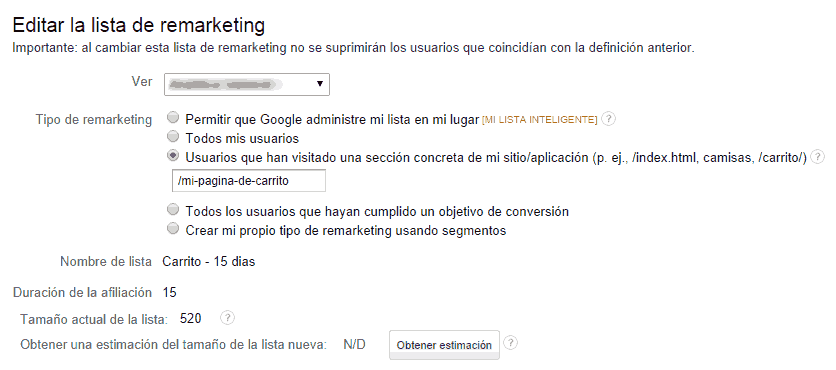
¿Persecución dices? Su segundo nombre es Remarketing. Las listas de Remarketing desde Analytics nos permiten segmentar por segmentos (valga la redundancia).
En los segmentos podemos identificar a usuarios que pertenecen a un clúster predefinido en Analytics: navegan desde tablet, llegan a nosotros desde SEM, desde orgánico… Y los clústers personalizados: usuarios que llegan al formulario de contacto, que llegan al resumen del carrito, que se apuntan a la newsletter, que se registran, que ven ciertos productos de cierta categoría, que compran ciertos productos de ciertas categorías, que tienen X años de edad, que son hombre/mujer… Las posibilidades son infinitas y, obviamente, dependen de cada negocio.
Por poner un ejemplo, si tuvieras un site de venta de neumáticos, te interesaría cazar a un segmento de usuarios hombre y de más de 18 años, que es cuando uno se puede sacar el carnet. Además, te puede interesar cazar a ese perfil de usuarios y agruparlos por modelos de neumáticos o de marcas que han visitado en nuestro site para enseñarles banners de Remarketing de ese modelo.
Si vas a comprarte unos neumáticos para un Ford Fiesta no querrás ver neumáticos para un Porsche Cayenne. Si has visto 4 páginas de neumáticos Firestone, no te vas a comprar unos Pirelli (o, al menos, no tiene pinta de que lo vayas a hacer…).
Con el remarketing desde Analytics puedes añadir la navegación y comportamiento onsite al perfil de usuario al que “machacarás” con banners.
Aquí tienes un buen post de Lino Uruñuela que reflexiona sobre aspectos de Analytics y la segmentación.
¡Ah! Y recuerda poner la duración de la afiliación a 540 días para poder recoger datos de bastantes usuarios.
Después de este largo recorrido por las posibilidades de la segmentación de AdWords y Analytics, ¿cómo la trabajas tú? ¿Cómo segmentas? ¿Te cuesta detectar a los usuarios a los que puedes venderles con publicidad? ¡Cuéntamelo en los comentarios!